Utilisateurs
Le professeur et l'élève
Le professeur
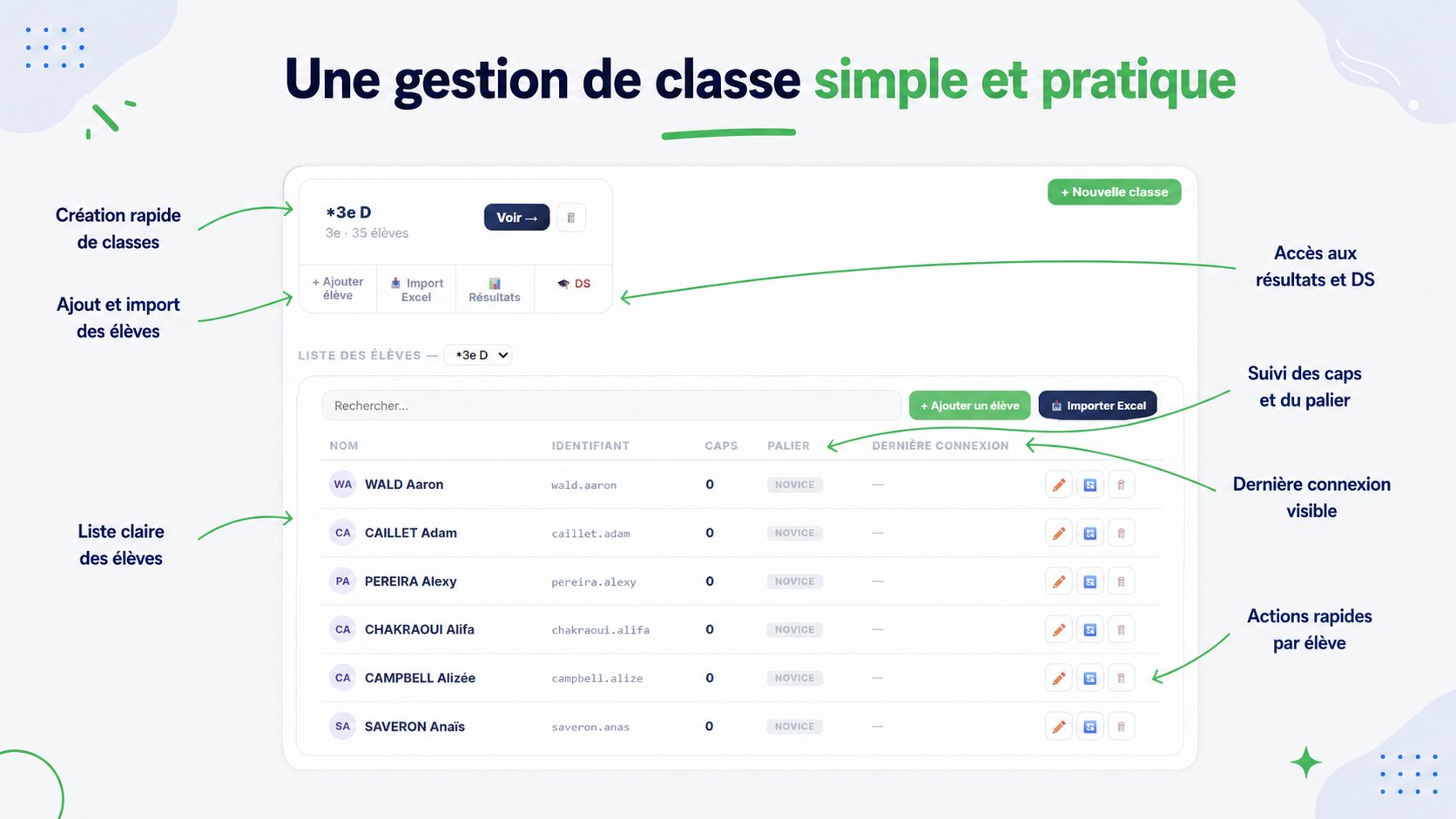
Il demande un accès, crée ses classes, inscrit ses élèves et suit leur progression en temps réel. Il peut créer des tests et déclencher un examen final.
L'élève
Il reçoit ses identifiants de son professeur, s'entraîne sur les automatismes de son niveau (de la 6e à la 3e) à son rythme. Il accumule des caps et monte de niveau dans chaque domaine. (Possibilité de créer un compte individuel sans professeur.)
Le système de progression
Otos, caps et niveaux
Chaque automatisme se travaille en accumulant des otos et des caps, jusqu'à débloquer un défi Expert.
1

On répond aux questions et on gagne des otos.
2
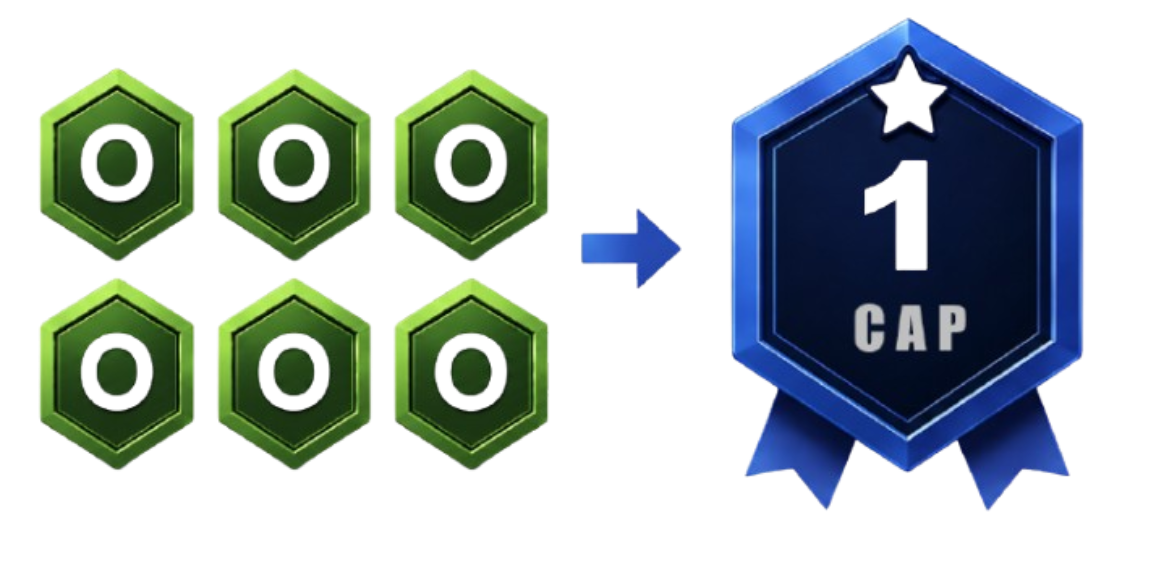
Les otos font gagner des caps pour chaque automatisme.
3
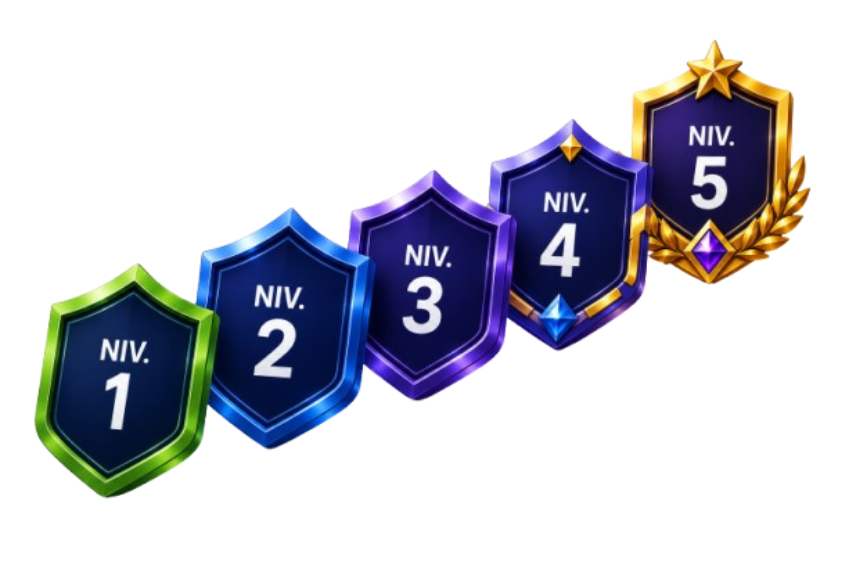
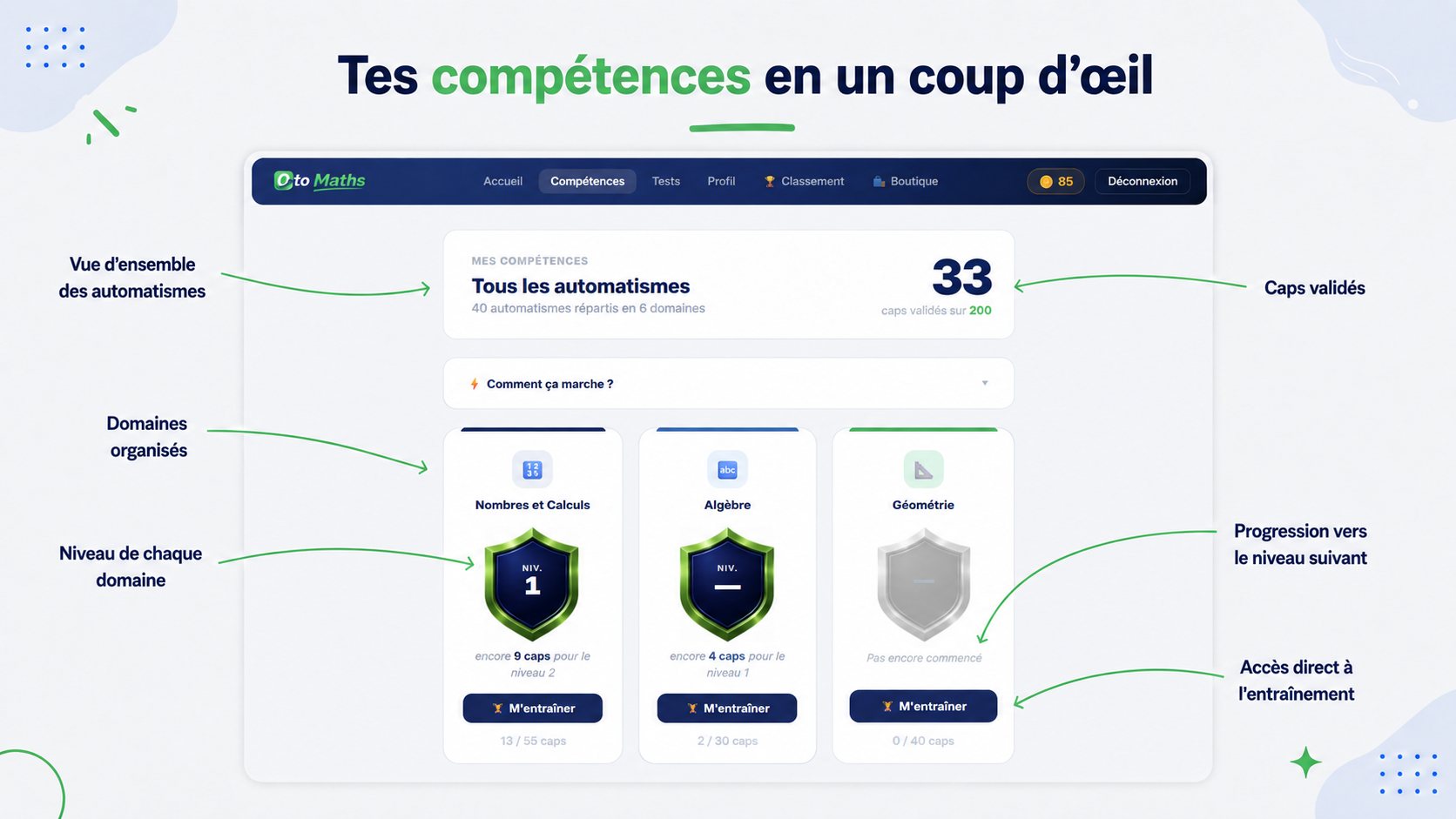
Les caps font monter les niveaux de chaque domaine.
4

On peut tenter un défi Expert pour les automatismes où l'on a obtenu le maximum de caps.
Tous les caps cumulés font progresser l'élève à travers 10 paliers globaux, de Novice à Maître.
Se tester
Les tests
Trois formats à l'initiative de l'élève pour s'entraîner en autonomie, et un test noté piloté par le professeur.
 Initiative de l'élève
Test flash
S'entraîner rapidement à son niveau
 Initiative de l'élève
Test blanc
S'entraîner en conditions réelles
 Initiative de l'élève
Brevet blanc
S'entraîner sur de vraies questions de DNB
 Initiative du professeur
Test noté
Un contrôle fiable pour vérifier les acquis
En images
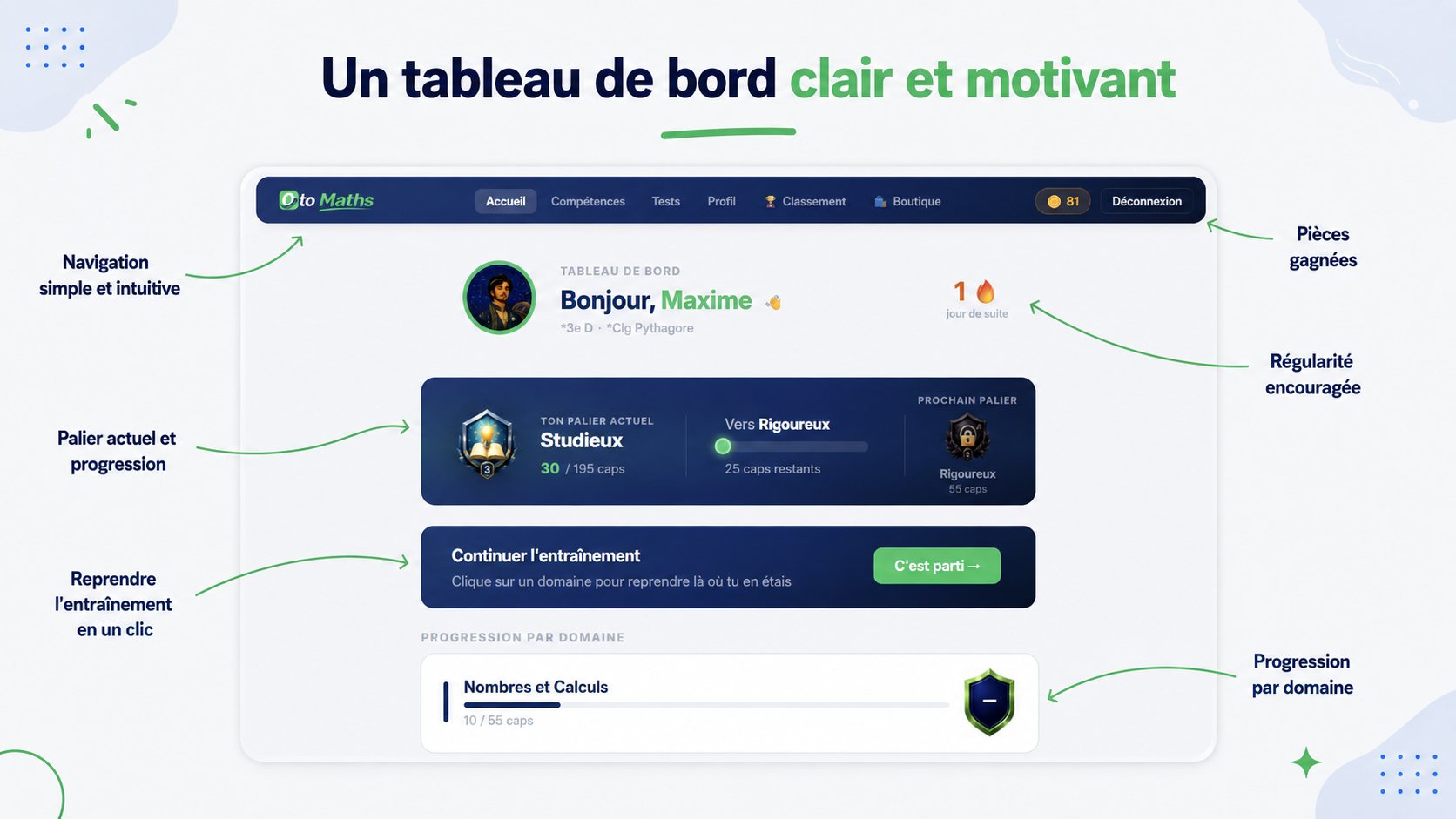
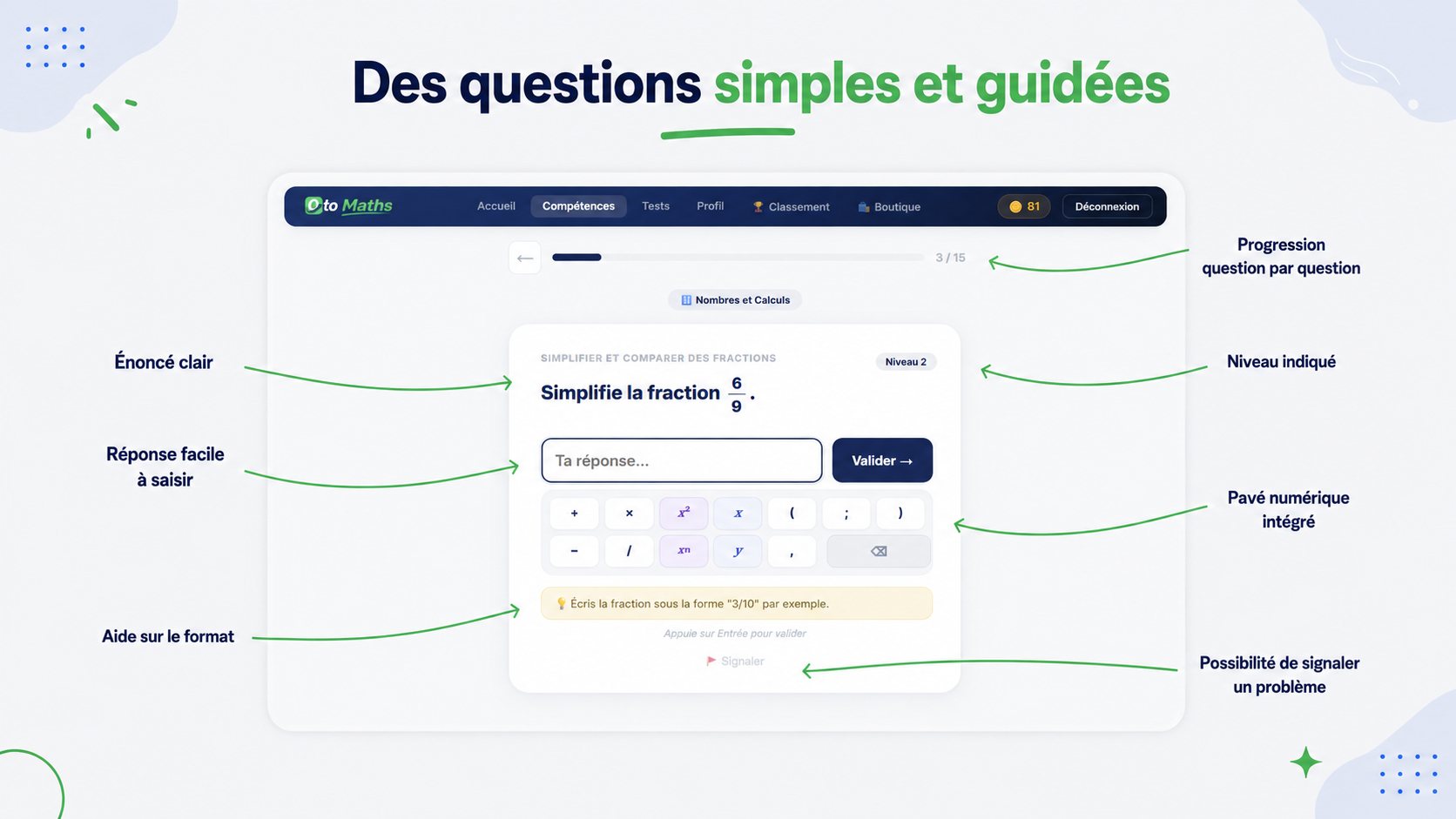
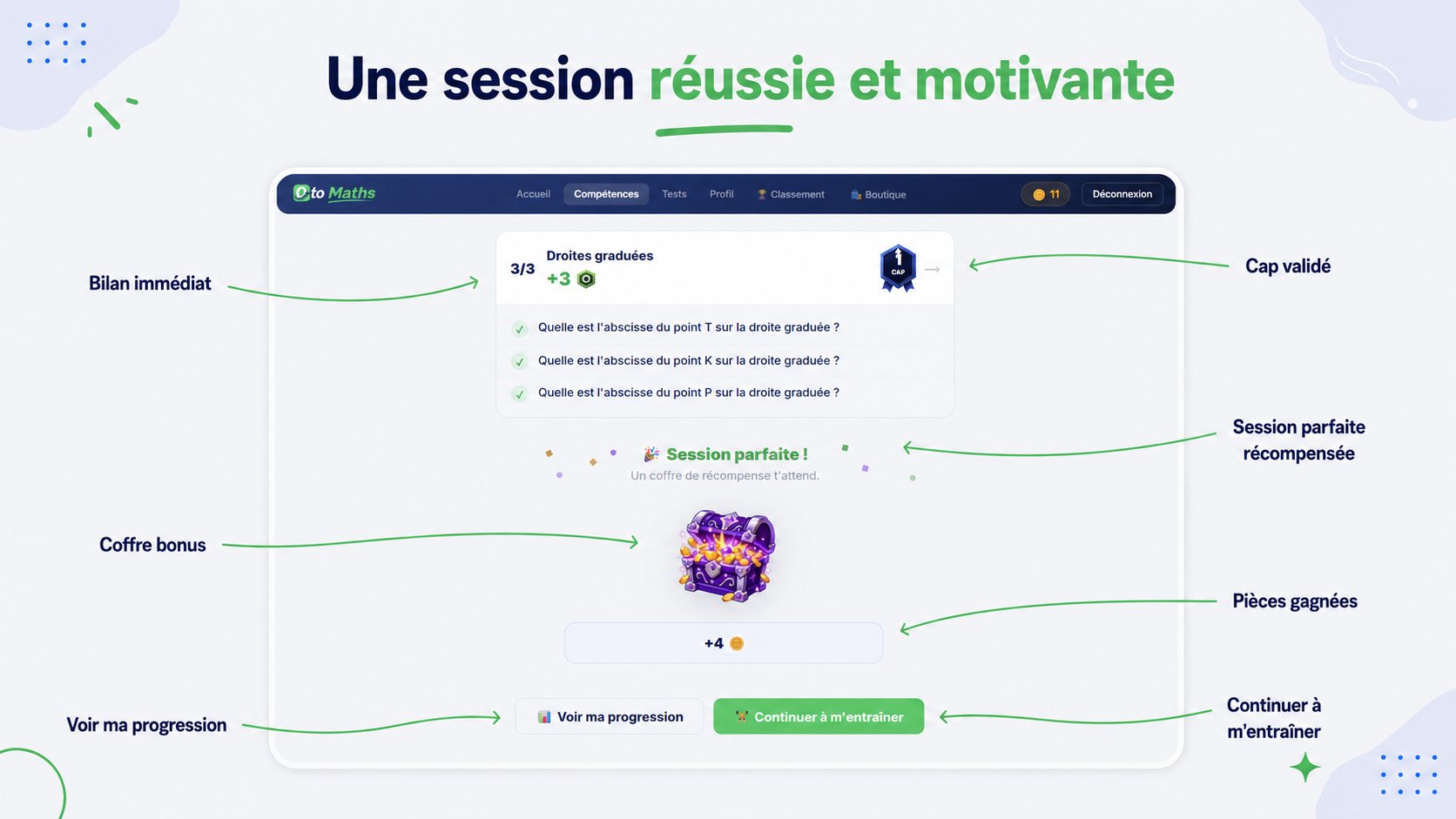
L'interface, une fois connecté
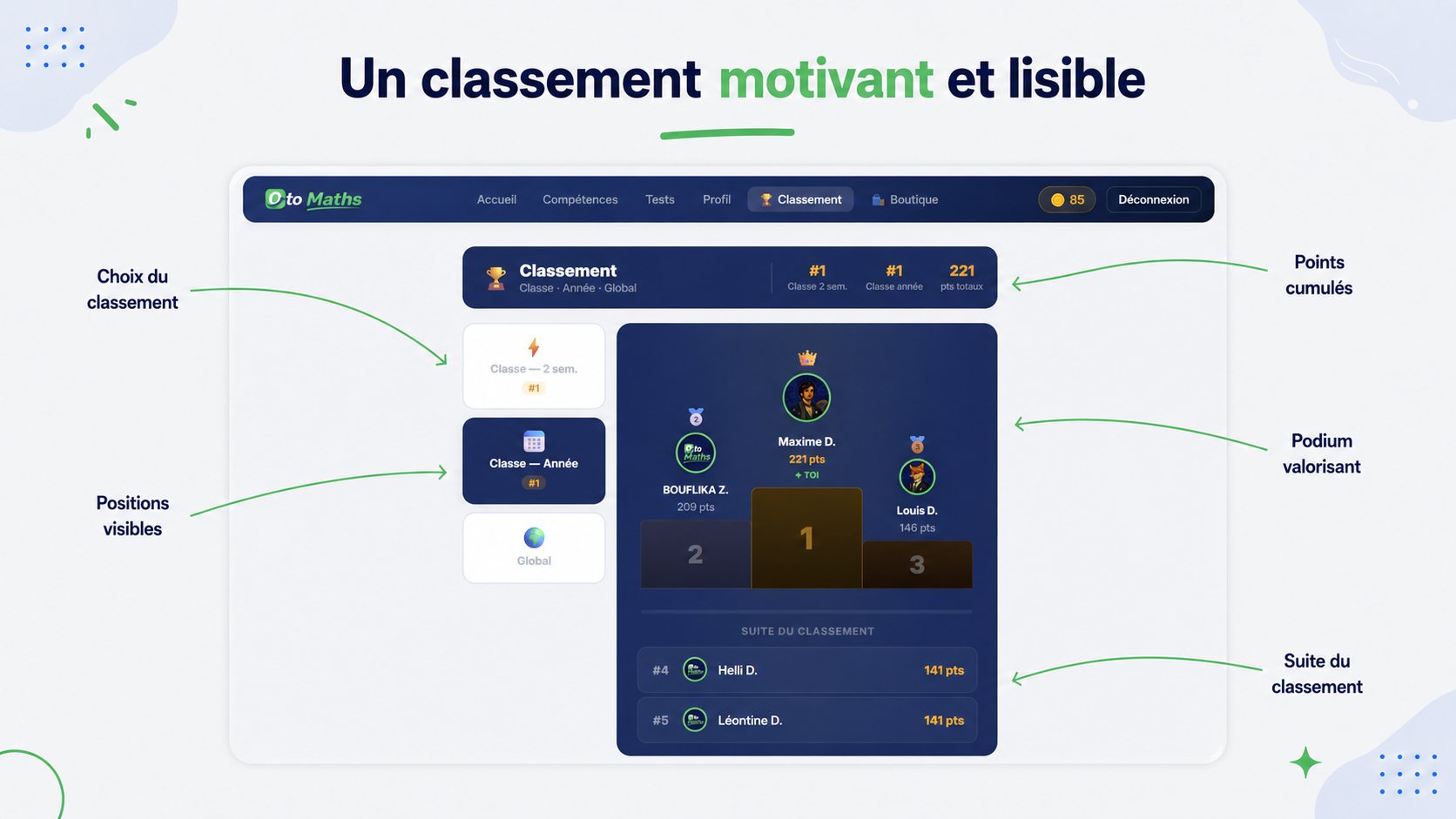
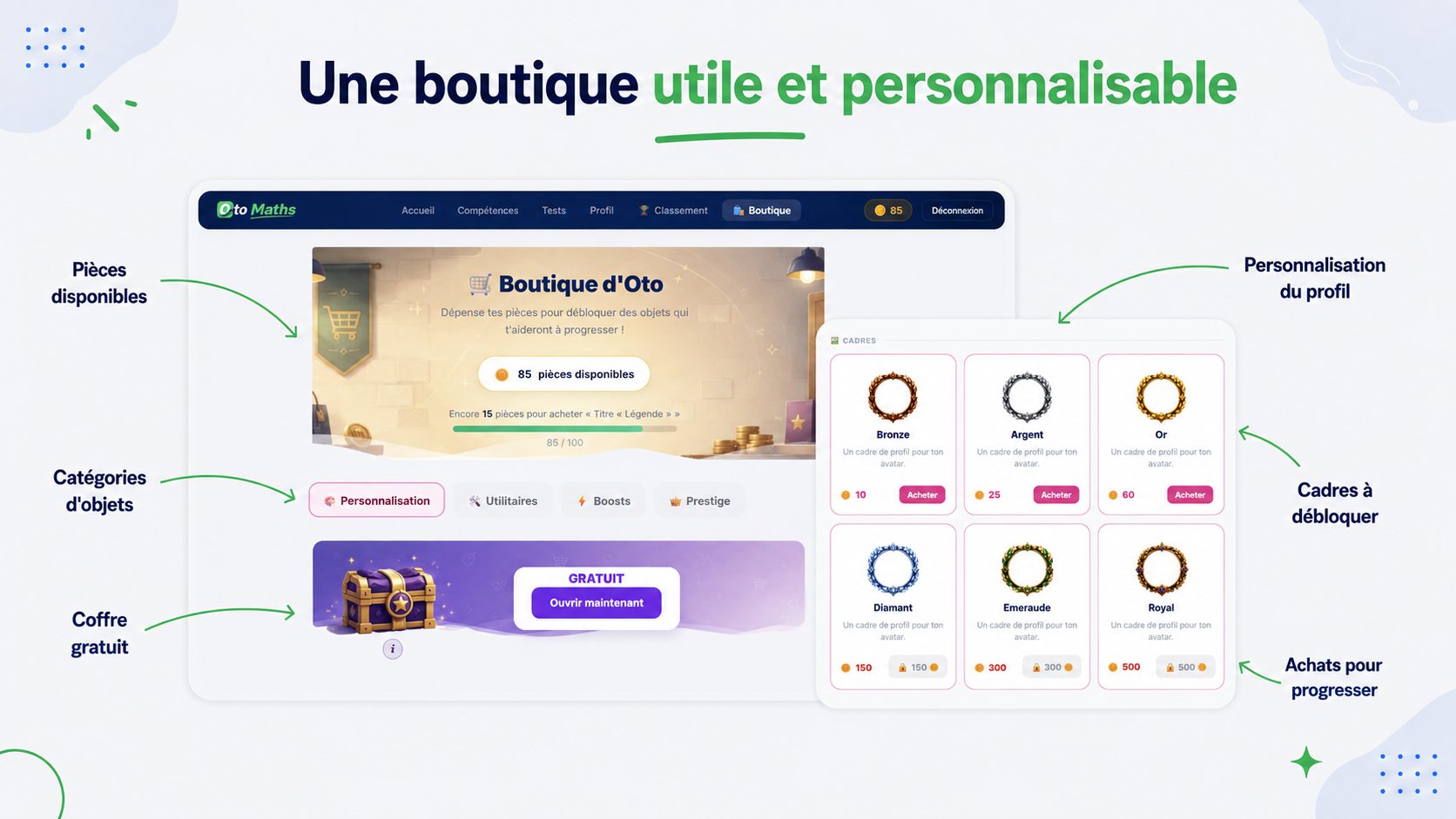
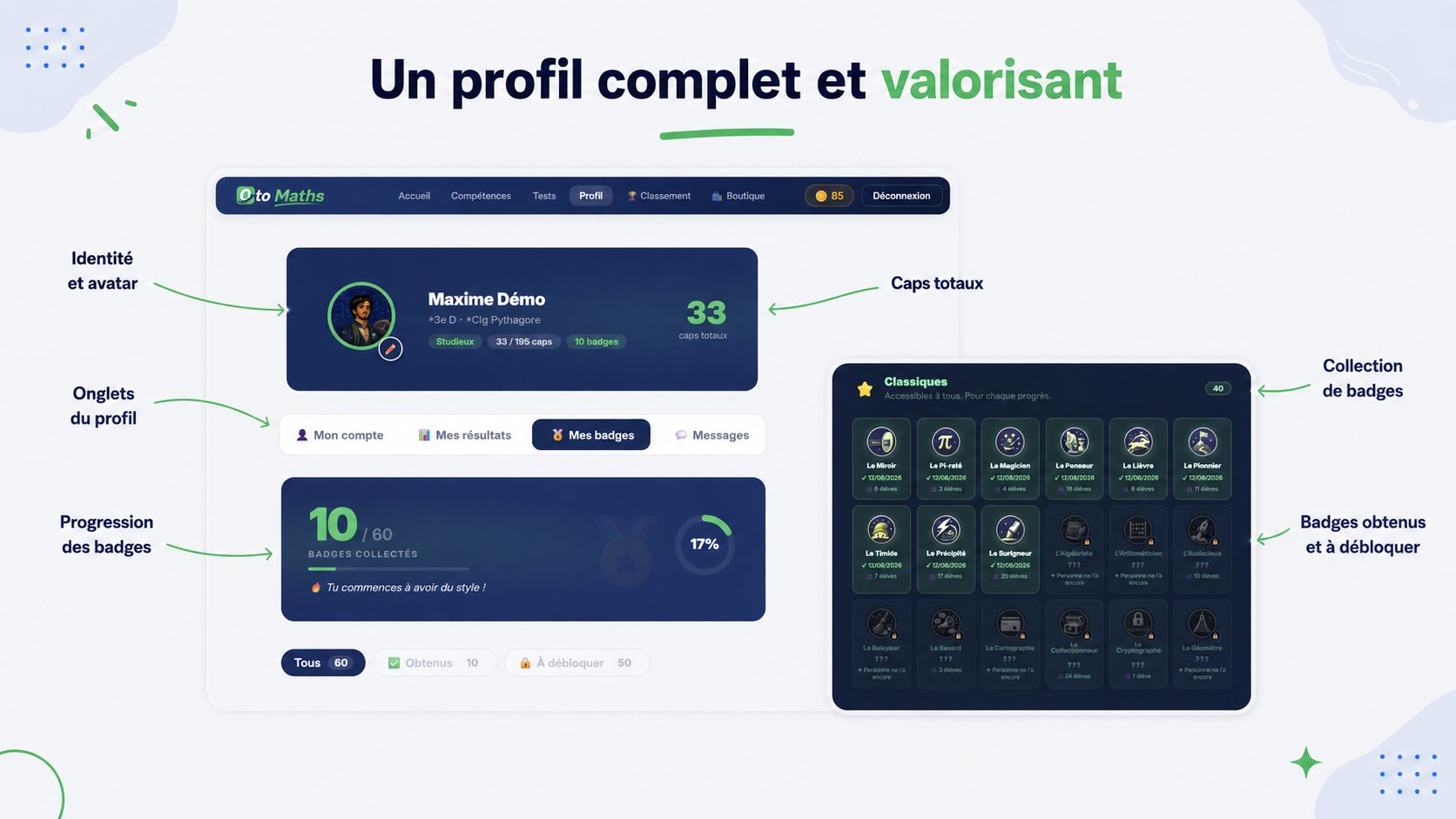
Quelques aperçus des espaces professeur et élève.
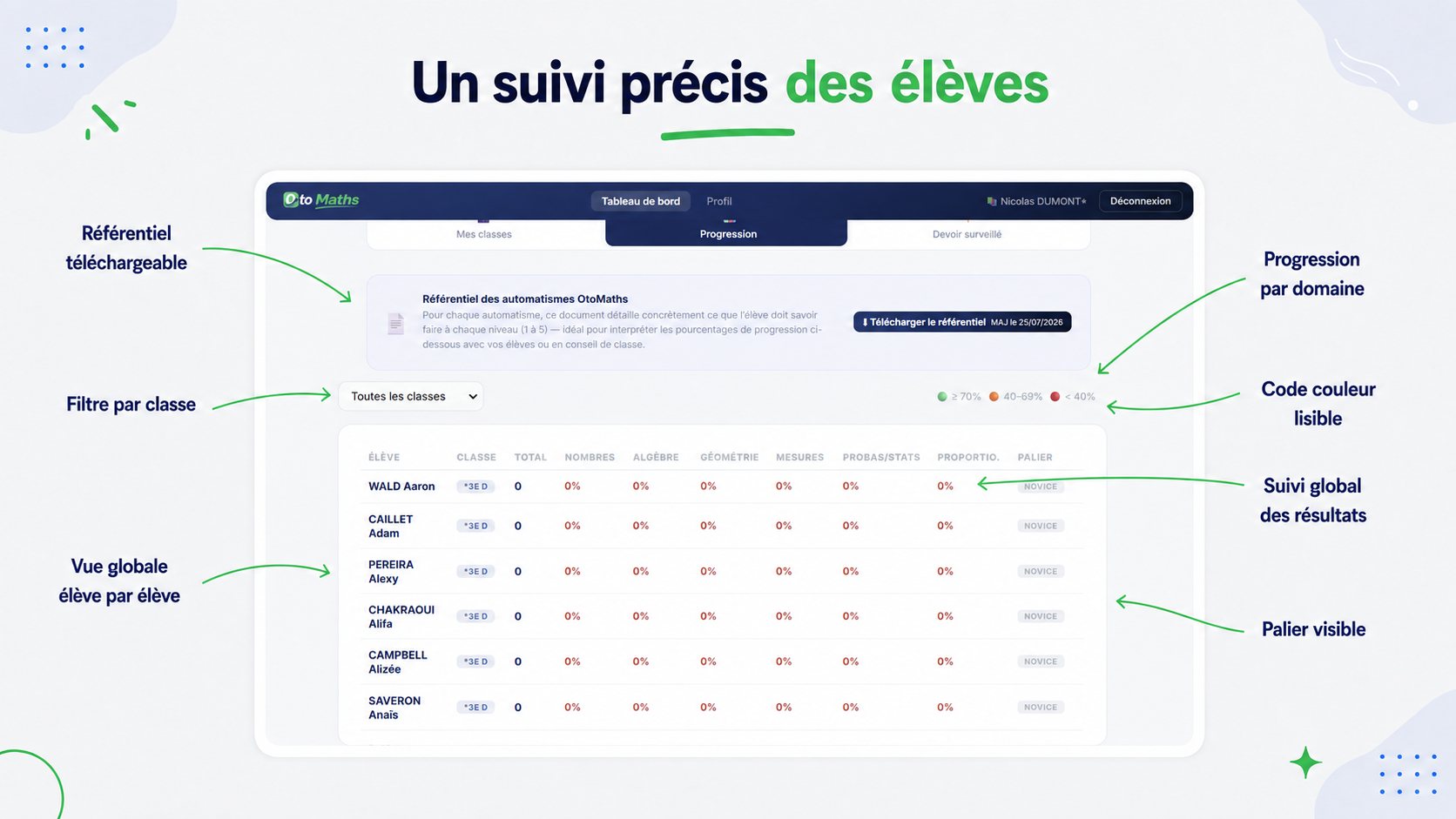
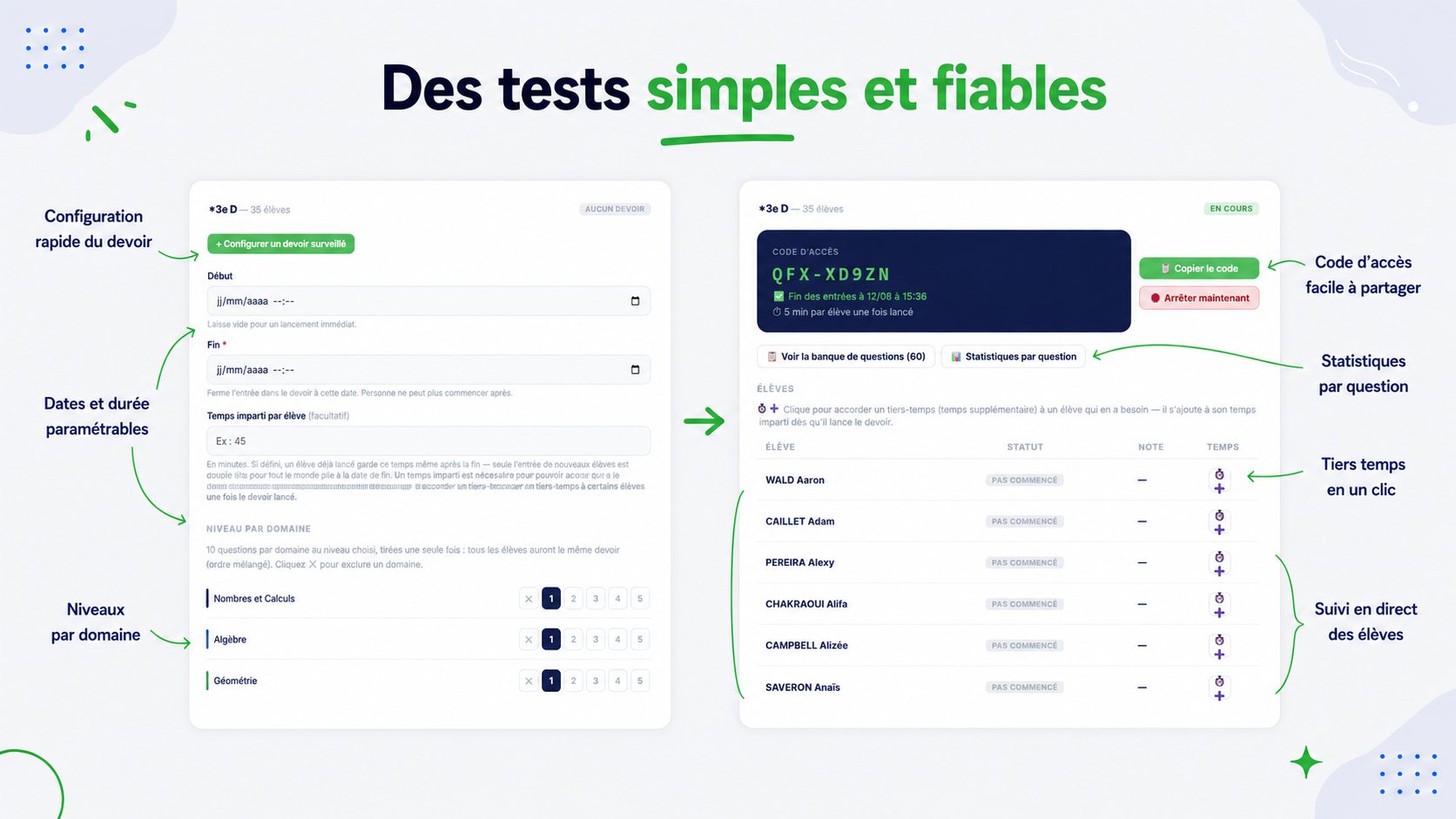
Ce qui donne envie de continuer
S'entraîner est un jeu
Chaque effort est récompensé — une part importante de ludification permet de donner envie d'avancer.

Badges
Régularité, précision, records personnels, collections complètes… des dizaines de badges à débloquer.

Boutique
Les pièces gagnées en s'entraînant s'échangent contre des cadres, effets et cosmétiques.

Classements
Classe, établissement, national, de quoi se situer et se motiver entre camarades.
Événements
Des temps forts saisonniers (Halloween, Noël…) avec leurs propres défis et récompenses limitées.

Défi Expert
Une fois un automatisme maîtrisé (niveau 5), un défi plus exigeant permet d'aller encore plus loin.

Tableau de bord
Une jauge de progression globale à 10 paliers, de Novice à Maître, visible dès la connexion.
Mise en route
En 4 étapes simples
1
Le professeur demande un accès
L'enseignant remplit le formulaire de demande. L'équipe OtoMaths répond le plus rapidement possible.
2
Il crée ses classes et ses élèves
Depuis son tableau de bord, le prof crée ses classes, ajoute ses élèves et leur attribue un identifiant et un mot de passe.
3
Les élèves s'entraînent
Chaque élève se connecte avec ses identifiants et progresse sur les automatismes de son niveau, à son rythme, en accumulant des caps, des badges et des pièces.
4
Le professeur suit et évalue
Il suit la progression de chaque élève en temps réel, et peut déclencher des examens depuis le site pour les tester à tout moment.
Questions fréquentes
FAQ
OtoMaths est-il gratuit ?›
Oui, complètement. OtoMaths est une plateforme gratuite, sans publicité, développée pour soutenir l'apprentissage des mathématiques au collège, de la 6e à la 3e.
Un élève peut-il créer son compte seul ?›
Oui et non. Les comptes élèves sont créés par le professeur, qui communique ensuite les identifiants à ses élèves. Cela garantit que chaque élève est rattaché à la bonne classe. Cependant, chacun peut créer un compte personnel hors classe. Il ne sera alors pas suivi par le professeur.
Comment devient-on professeur sur OtoMaths ?›
Il suffit de remplir le formulaire de demande d'accès disponible sur la page d'accueil. L'équipe OtoMaths répond à la demande le plus rapidement possible.
Un élève peut-il travailler à la maison ?›
Oui, OtoMaths est accessible depuis n'importe quel navigateur. Il est également optimisé pour s'afficher aussi bien sur ordinateur, tablette ou smartphone.
Les progrès sont-ils sauvegardés ?›
Oui, toutes les données de progression (caps par automatisme, niveaux, badges) sont enregistrées en base de données et persistent d'une session à l'autre.
Comment fonctionnent les séries de jours ?›
Chaque jour où un élève termine une session ou un Flash fait avancer sa série. Des bonus de pièces et de points attendent aux paliers de 3, 7, 14 et 30 jours, avec des badges à la clé. Les week-ends et les vacances ne comptent jamais contre l'élève : ne pas jouer ces jours-là ne casse rien. Des protections achetables en boutique sauvent la série d'un jour manqué, et une série cassée par un seul jour peut être rattrapée à temps.
Puis-je essayer avant de demander un accès ?›
Oui, le mode démo te permet de tester l'interface élève sans créer de compte.